Opisy produktów WooCommerce z katalogu PDF — krok po kroku
Opisy produktów WooCommerce z katalogu PDF dostawcy w 5 krokach. Content Studio wczytuje PDF, generuje opisy wsadowo i wysyła do WooCommerce jednym kliknięciem.
 Miłosz Wein31 maja 20265 min czytania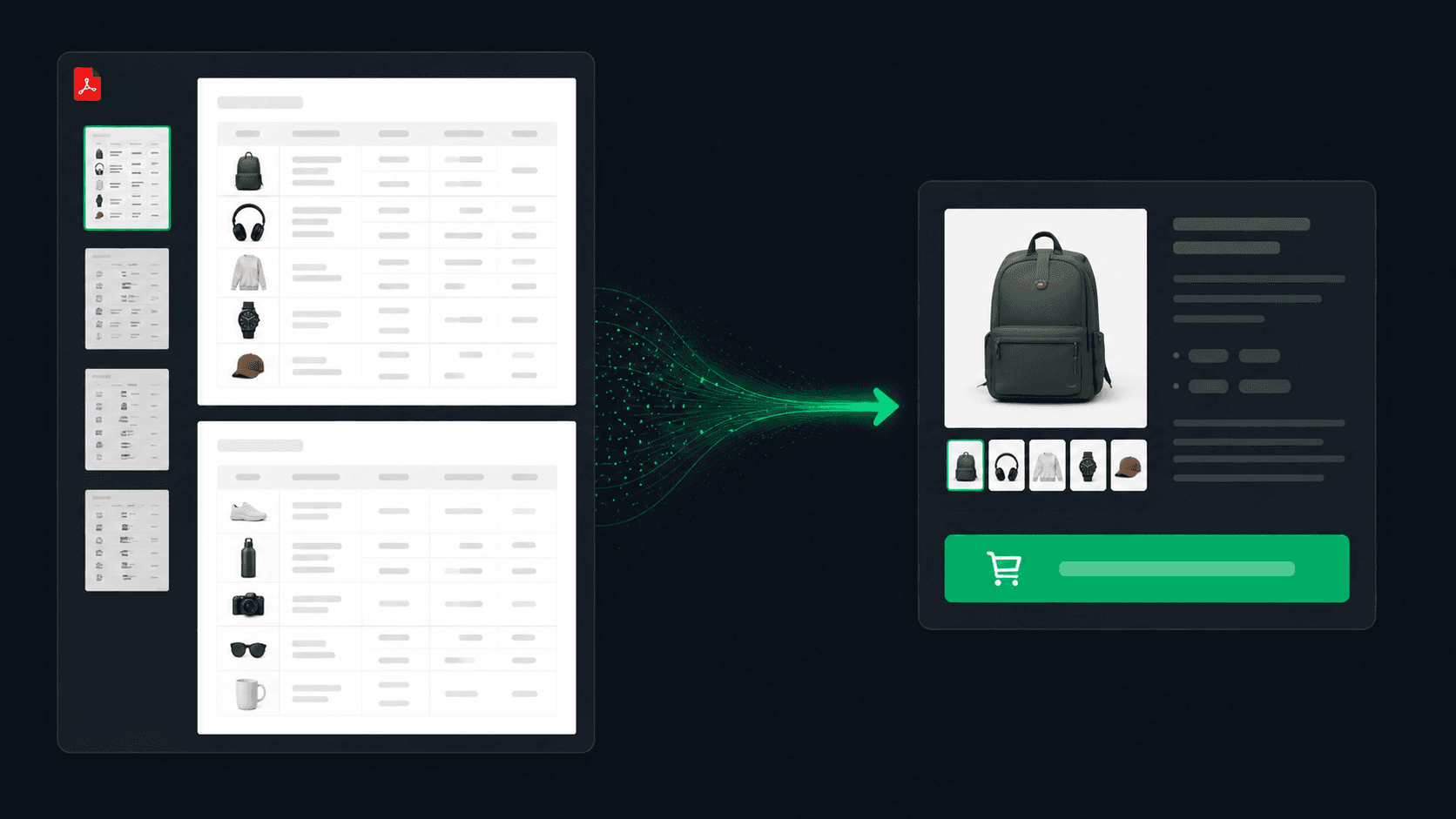
Dostajesz od dostawcy katalog PDF — 80 stron, po kilka produktów na stronie: zdjęcie, cechy techniczne, kod EAN, cena hurtowa. Masz te produkty już zaimportowane do WooCommerce (przez Importer CSV albo ręcznie), ale opisy są puste albo to surowe dane z PDF wklejone bez edycji. Opcja A: przepisujesz każdy produkt ręcznie — przy 200 produktach to kilka tygodni. Opcja B: wgrywasz PDF do Content Studio i uruchamiasz generator.
Co to jest tryb Catalog w Content Studio
Content Studio ma kilka trybów generowania treści. Tryb Catalog jest przeznaczony do jednego konkretnego scenariusza: masz źródło danych o produktach (PDF, Excel, CSV) i chcesz na jego podstawie wygenerować opisy dla wielu produktów naraz.
Różnica w stosunku do trybu Quick (który generuje opis dla jednego produktu po nazwie): Catalog używa pliku jako kontekstu. AI czyta katalog PDF, szuka w nim informacji pasujących do nazw produktów z Twojej listy, i na tej podstawie pisze opisy — nie wymyśla cech, które nie istnieją, tylko streszcza i przekształca to, co jest w katalogu.
Obsługiwane formaty wejściowe:
- PDF — katalogi dostawców, broszury, specyfikacje techniczne
- XLSX / XLS — arkusze Excel z cenami i danymi produktów
- CSV — prosty plik tabelaryczny z danymi
Limit pliku: 20 MB. Katalogi z dużą liczbą obrazów mogą być cięższe — jeśli to możliwe, zapisz wersję PDF z kompresją obrazów.
Krok po kroku: od PDF do opisów w WooCommerce
Wgraj katalog
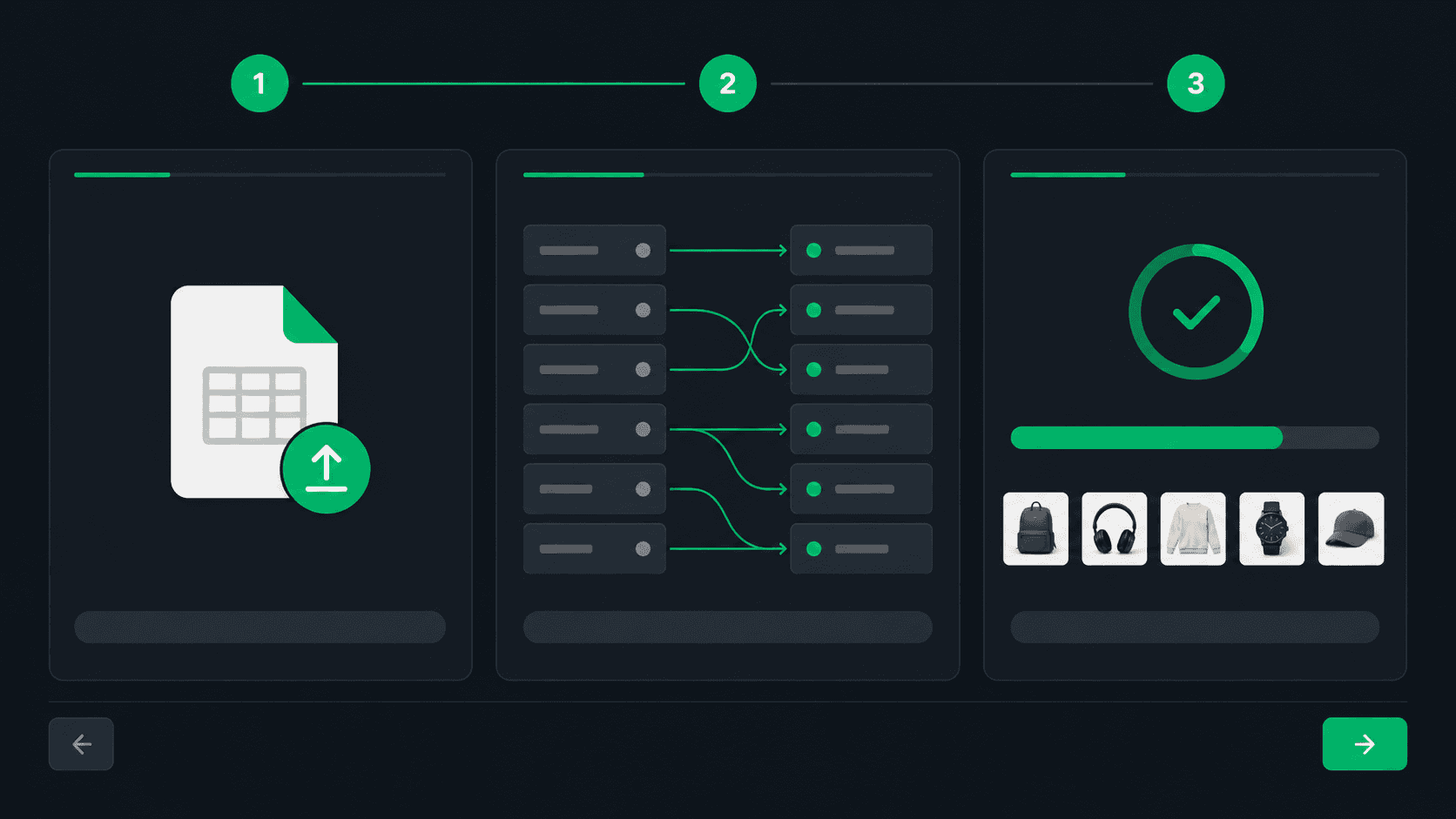
W Content Studio przejdź do zakładki Generator i sekcji Katalog. Kliknij „Wgraj plik" i wybierz katalog PDF (lub Excel/CSV). Poczekaj na zakończenie wgrywania i przetworzenia — WooMate ekstraktuje tekst i przygotowuje katalog jako kontekst dla AI. Przy dużych plikach to kilkadziesiąt sekund.
Podaj listę produktów
Teraz wskazujesz, dla których produktów chcesz wygenerować opisy. Trzy sposoby: wklej nazwy ręcznie (jeden wiersz = jedna nazwa), wgraj CSV z kolumną nazw, lub podaj link do Google Sheets. Ważne: nazwy muszą odpowiadać produktom w Twoim WooCommerce — WooMate użyje ich do dopasowania wygenerowanych opisów do konkretnych produktów po ID.
Uruchom zadanie wsadowe
Kliknij Generuj. Zadanie rusza w tle — każdy produkt z listy jest procesowany osobno: AI przeszukuje katalog w poszukiwaniu pasujących danych i pisze opis. Możesz zamknąć zakładkę i wrócić później — zadanie jest zapisane. Status (ile gotowe, ile w kolejce) widoczny po powrocie do Content Studio.
Przejrzyj wyniki
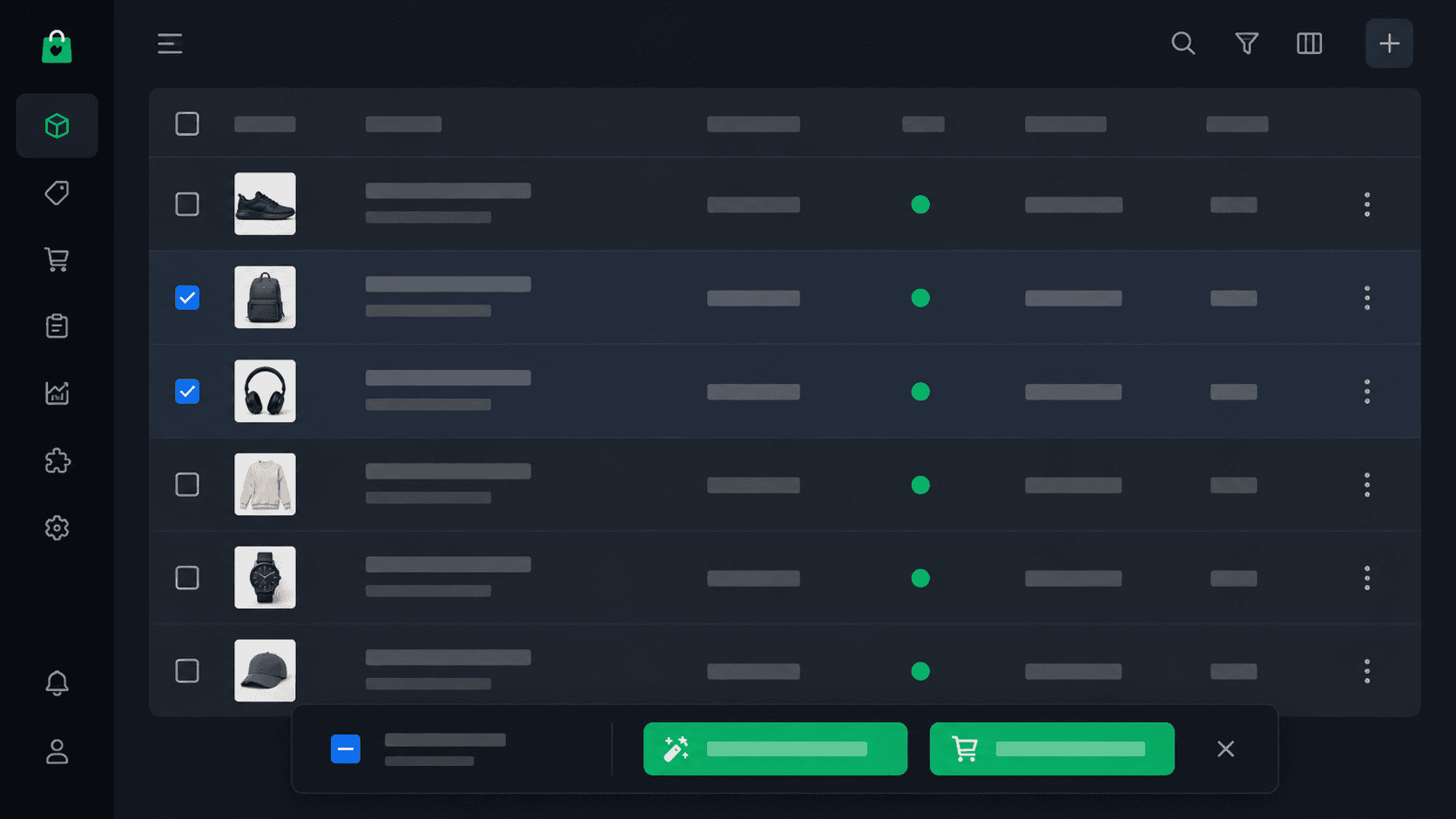
Po zakończeniu tabela wyników pokazuje dla każdego produktu: krótki opis (short_description), długi opis (description) i meta dane (meta title, focus keyphrase). Każde pole jest edytowalne — kliknij i popraw jeśli coś nie gra. Przy specjalistycznych produktach albo tych, których AI nie znalazła w katalogu, warto poświęcić chwilę na przegląd.
Wyślij do WooCommerce
Zaznacz produkty, które chcesz opublikować (możesz też zaznaczyć wszystkie) i kliknij Wyślij do WC. WooMate zaktualizuje produkty przez REST API — short_description, description, meta_title i focus_keyphrase trafiają bezpośrednio do Twojego sklepu, bez kopiowania, bez wklejania.
Jak przygotować PDF żeby dał dobre wyniki
Nie każdy PDF daje równie dobre wyniki. Kilka praktycznych zasad:
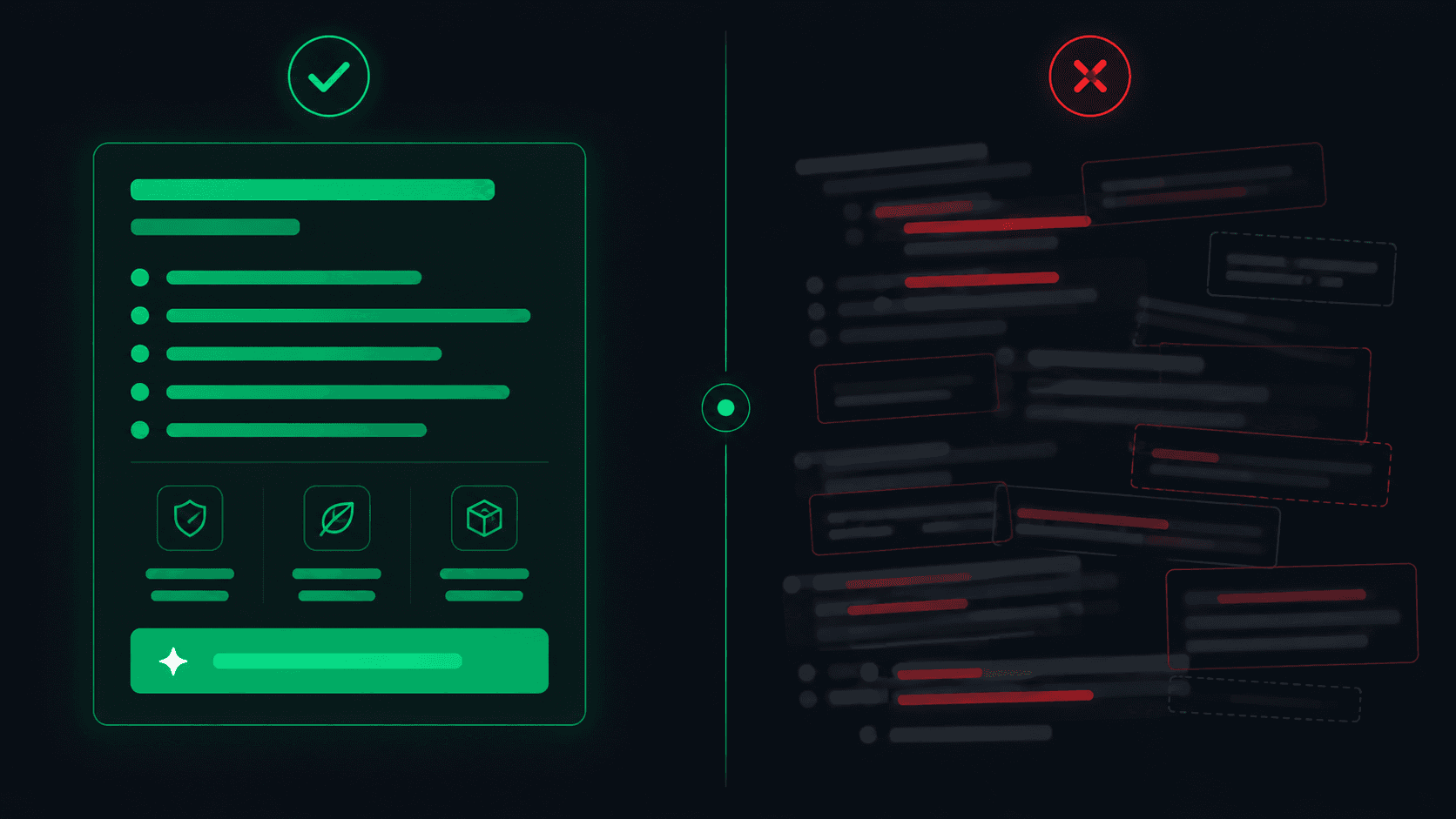
Tekst, nie skany. PDF musi zawierać warstwę tekstową (tekst do zaznaczenia myszą). Skany to tylko obrazy — AI nie przeczyta ich zawartości. Większość katalogów tworzonych komputerowo ma tekst; starsze katalogi firm, które nie zdigitalizowały procesu, mogą być skanami.
Pełne dane techniczne w katalogu, nie tylko zdjęcia. Im więcej tekstu i specyfikacji przy każdym produkcie, tym lepsze opisy. Katalog z samymi nazwami, kodami i zdjęciami (bez opisów technicznych) da ogólniejsze wyniki — AI będzie miała mało do przepisania.
Nazwy produktów: spójność. Jeśli w katalogu produkt nazywa się „Wiertarka udarowa 750W", a na liście produktów WooCommerce wpisałeś „Wiertarka 750W Premium" — AI może nie połączyć ich poprawnie. Przy niespójnych nazwach warto dodać do listy oba warianty albo użyć trybu ręcznego dla takich produktów.
Dla dużych katalogów (100+ produktów) zacznij od 10–15 produktów testowych z różnych kategorii. Sprawdź jakość wyników, zanim uruchomisz całą listę. Jeśli AI myli cechy podobnych produktów albo pisze zbyt ogólnie — to sygnał, że katalog ma mało tekstu i warto uzupełnić opisy przez tryb Quick (gdzie podajesz własny kontekst) lub przez Chat AI.
Wymaganie infrastruktury: nginx upload limit
Jeśli jesteś na własnym serwerze (nie hosting zarządzany): domyślny nginx ma limit 1 MB dla wgrywanych plików. Katalogi PDF i Excel łatwo go przekraczają. Żeby wgrywać pliki do 20 MB, w bloku serwera nginx musisz mieć:
client_max_body_size 25m;
Na hostingach zarządzanych (Cloudways, Kinsta, WP Engine) ten limit jest ustawiany przez panel, nie przez konfig nginx.
Po wysłaniu: co sprawdzić w WooCommerce
Po wysłaniu opisów warto otworzyć 3–5 produktów w WooCommerce i sprawdzić: czy opis wygląda naturalnie, czy meta title mieści się w ~60 znakach, czy focus keyphrase pasuje do nazwy produktu. Jeśli używasz Yoast lub Rank Math — plugin pokaże ocenę SEO dla każdego produktu; przy poprawnie wygenerowanych opisach powinna być zielona lub żółta.
Więcej o tym, kiedy AI generuje świetne opisy, a kiedy tworzy bełkot: AI do opisów produktów — kiedy pomaga, a kiedy nie →
Masz opisy i chcesz wiedzieć, które produkty warto teraz promować: Które produkty WooCommerce poprawić jako pierwsze →
Wygeneruj opisy z katalogu PDF
14 dni trialu, bez karty. Wgraj PDF dostawcy i testuj na 20 produktach za darmo.
Zacznij za darmo →Słowniczek
- Tryb Catalog
- Tryb Content Studio, w którym AI generuje opisy wielu produktów na podstawie wgranego pliku-źródła (PDF, XLSX, CSV). W przeciwieństwie do trybu Quick (jeden produkt z ręcznego kontekstu) używa katalogu jako jedynego źródła danych.
- Warstwa tekstowa PDF
- Tekst w PDF możliwy do zaznaczenia myszą (w odróżnieniu od skanu, który jest obrazem). Generator czyta tylko warstwę tekstową — skany bez OCR nie zadziałają. Katalogi tworzone komputerowo mają ją standardowo.
- Focus keyphrase
- Główna fraza kluczowa opisu — zwykle typ produktu + nazwa modelu. WooMate generuje ją automatycznie i zapisuje do pola wtyczki SEO (Yoast/Rank Math) razem z opisem.
- Zadanie wsadowe (asynchroniczne)
- Generowanie wielu opisów naraz w tle. Uruchamiasz zadanie i możesz zamknąć zakładkę — produkty są przetwarzane równolegle, a wyniki czekają w panelu Batch po powrocie.
Najczęstsze pytania
Jakie formaty katalogu obsługuje Content Studio WooMate?
Content Studio w trybie Catalog przyjmuje PDF, XLSX, XLS i CSV — do 20 MB. PDF to najczęstszy format katalogów od dostawców. XLSX/XLS sprawdza się dla hurtowni z własnymi cennikami w Excelu. Ważne: PDF musi mieć warstwę tekstową (tekst do zaznaczenia myszą) — skany bez warstwy tekstowej nie zadziałają, parser nie odczyta treści z obrazów. Katalogi tworzone komputerowo (większość hurtowych) zawierają warstwę tekstową standardowo.
Jak AI wie, który fragment katalogu PDF odpowiada danemu produktowi?
Podajesz listę nazw produktów (takich jak w WooCommerce) — przez CSV, Google Sheets lub ręcznie — i AI przeszukuje katalog w poszukiwaniu fragmentów pasujących do każdej nazwy. Im lepiej nazwy z listy pokrywają się z treścią katalogu, tym trafniejsze opisy. Przy rozbieżnych nazwach AI zazwyczaj i tak dopasowuje po kluczowych słowach. Dla produktów, których AI nie znajdzie w katalogu, opis będzie ogólniejszy — warto je sprawdzić ręcznie w tabeli wyników przed wysłaniem do WC.
Ile produktów można opisać wsadowo z katalogu PDF?
Na trialu 20 produktów (limit łączny Content Studio). Na planach Pro i Agency bez limitu. Zadanie wsadowe działa asynchronicznie w tle — możesz zamknąć zakładkę Content Studio, wrócić po kilku minutach i zobaczyć gotowe wyniki. Czas generowania zależy od liczby produktów i rozmiaru pliku — 50 produktów z typowego katalogu PDF to zazwyczaj 3-8 minut. Status zadania widoczny po powrocie do zakładki Generator.
Czy opisy z katalogu PDF są od razu gotowe do publikacji w WooCommerce?
W większości przypadków tak, szczególnie dla produktów z bogatymi danymi technicznymi w katalogu. Każdy opis jest edytowalny bezpośrednio w tabeli wyników przed wysłaniem do WC — kliknij w pole i popraw. Weryfikacja obowiązkowa dla produktów specjalistycznych (elektronika, sprzęt medyczny, suplementy), gdzie AI może mylić podobne parametry. Dla standardowych kategorii (odzież, akcesoria, narzędzia ręczne) wyniki są zazwyczaj dobre bez edycji.
Co dzieje się po kliknięciu Wyślij do WC w Content Studio?
WooMate wysyła dane przez WooCommerce REST API i aktualizuje pola produktów: short_description, description, meta_title i focus_keyphrase. Jeśli sklep używa Yoast SEO lub Rank Math, plugin jest wykrywany automatycznie per sklep i WooMate zapisuje meta do właściwych pól wtyczki (yoast_title lub rank_math_title). Produkty dopasowywane są po ID WooCommerce — tylko te z prawidłowym dopasowaniem są aktualizowane, reszta widoczna jako błędy w logu po wysłaniu.
Czy opisy z katalogu PDF nie zawierają zmyślonych parametrów?
Nie — to główna zaleta trybu Catalog. Generator ma zaszytą zasadę: pisze wyłącznie z danych wgranego katalogu i ma zakaz dopisywania wartości, certyfikatów czy parametrów spoza niego. Dzięki temu opisy odzwierciedlają realne dane producenta, a nie domysły modelu. Przy produktach specjalistycznych (elektronika, sprzęt medyczny, suplementy) i tak warto rzucić okiem na parametry w tabeli wyników przed wysłaniem — ale ryzyko halucynacji jest eliminowane u źródła. Więcej: [AI do opisów produktów — kiedy pomaga, a kiedy bełkot](/blog/ai-opisy-produktow-woocommerce-kiedy-pomaga).
Co się dzieje, gdy AI nie znajdzie produktu w katalogu PDF?
Gdy dane produktu nie występują w katalogu, generator nie zmyśla — albo oznacza produkt jako nieznaleziony, albo pisze opis ogólniejszy, oparty tylko na nazwie. Takie produkty warto sprawdzić ręcznie w tabeli wyników przed wysłaniem do WooCommerce. Dlatego najlepsze efekty daje katalog z bogatymi danymi technicznymi i lista nazw produktów spójna z treścią katalogu — im lepiej się pokrywają, tym mniej produktów wymaga ręcznej korekty.