Masowa edycja produktów WooCommerce — 3 metody bez przeklikiwania
Masowa edycja produktów WooCommerce — Chat AI, generator wsadowy i Meta SEO. Popraw opisy i meta title setek produktów bez otwierania każdego z osobna. Porównanie metod.
 Miłosz Wein31 maja 20265 min czytania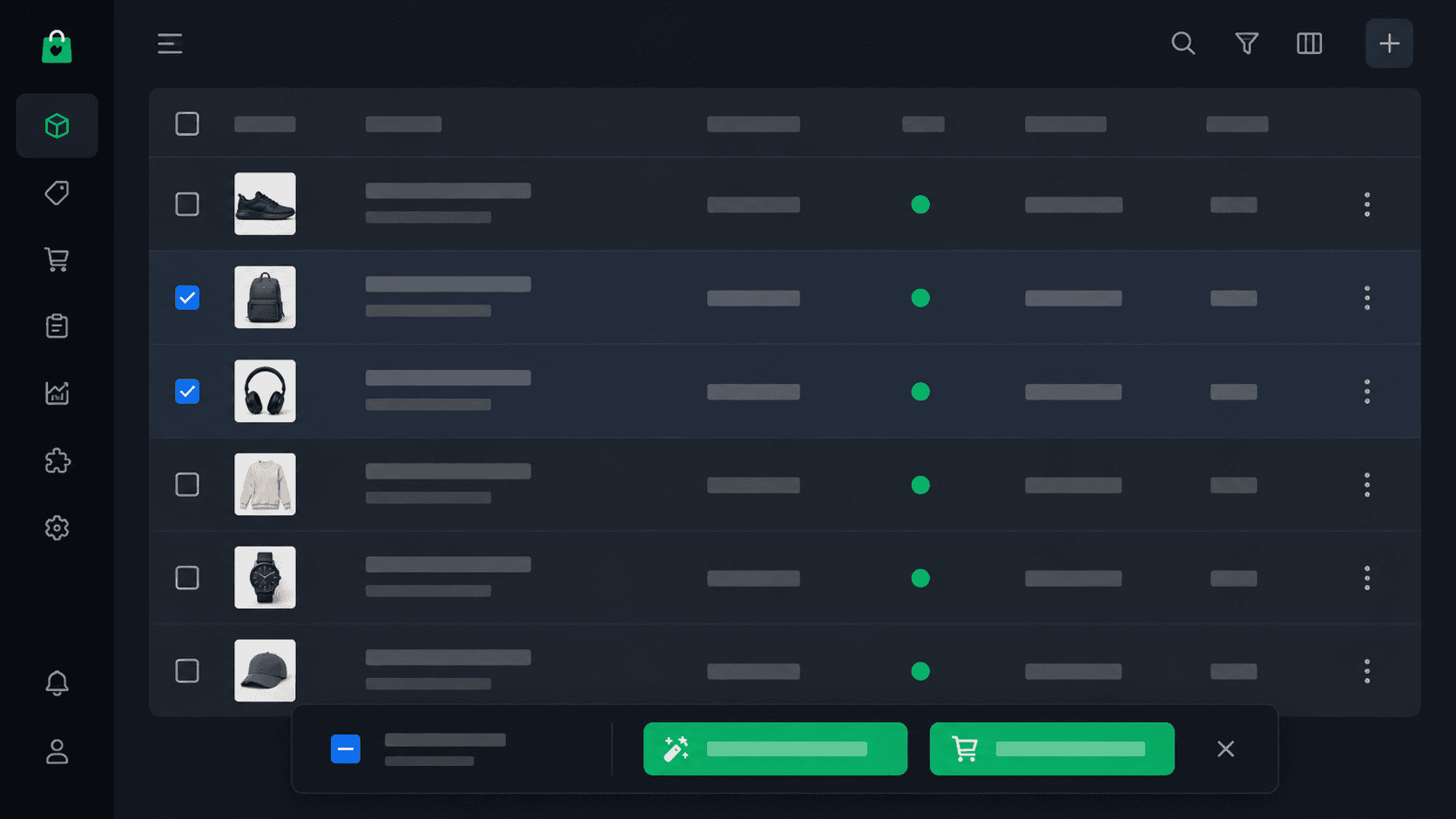
Masz 600 produktów w sklepie. Przychodzi zadanie: uzupełnij meta title wszystkim, którym brakuje, popraw krótkie opisy w jednej kategorii i dodaj zdanie o gwarancji do wybranych produktów. W czystym wp-admin to kilka dni żmudnej roboty — otwierasz produkt, przewijasz, edytujesz, zapisujesz, czekasz na przeładowanie strony, przechodzisz do następnego. Szest razy na godzinę, setki razy do końca.
Bulk edit w wp-admin to pułapka. Wyglą jak rozwiązanie, ale obsługuje tylko pola takie jak kategoria, status, cena czy tagi — nie treść opisów. Do opisu każdego produktu musisz wchodzić osobno. To celowe ograniczenie WordPressa, nie bug — i żaden plugin WordPress nie rozwiązuje tego tak, jak chciałbyś.
WooMate podchodzi do tego inaczej. Trzy narzędzia, z których każde rozwiązuje inny wariant tego samego problemu.
Który scenariusz masz?
Zanim wybierzesz narzędzie, ustal czego potrzebujesz:
| Zadanie | Narzędzie WooMate |
|---|---|
| Przepisz / popraw opisy konkretnych produktów | Chat AI |
| Wygeneruj opisy dla dużej liczby produktów wsadowo | Content Studio Batch |
| Uzupełnij meta title i meta description (braki/złe długości) | Content Studio Meta SEO |
| Dodaj setki nowych produktów z pliku dostawcy | Importer CSV |
| Zaktualizuj ceny, stany, kategorie masowo | Importer CSV (nowe) / Chat AI (istniejące) |
Każda droga kończy się tym samym: zmiany lądują bezpośrednio w WooCommerce przez REST API — bez kopii zapasowej CSV, bez ręcznego wklejania, bez przeładowywania strony.
Metoda 1: Chat AI — najgibsze narzędzie
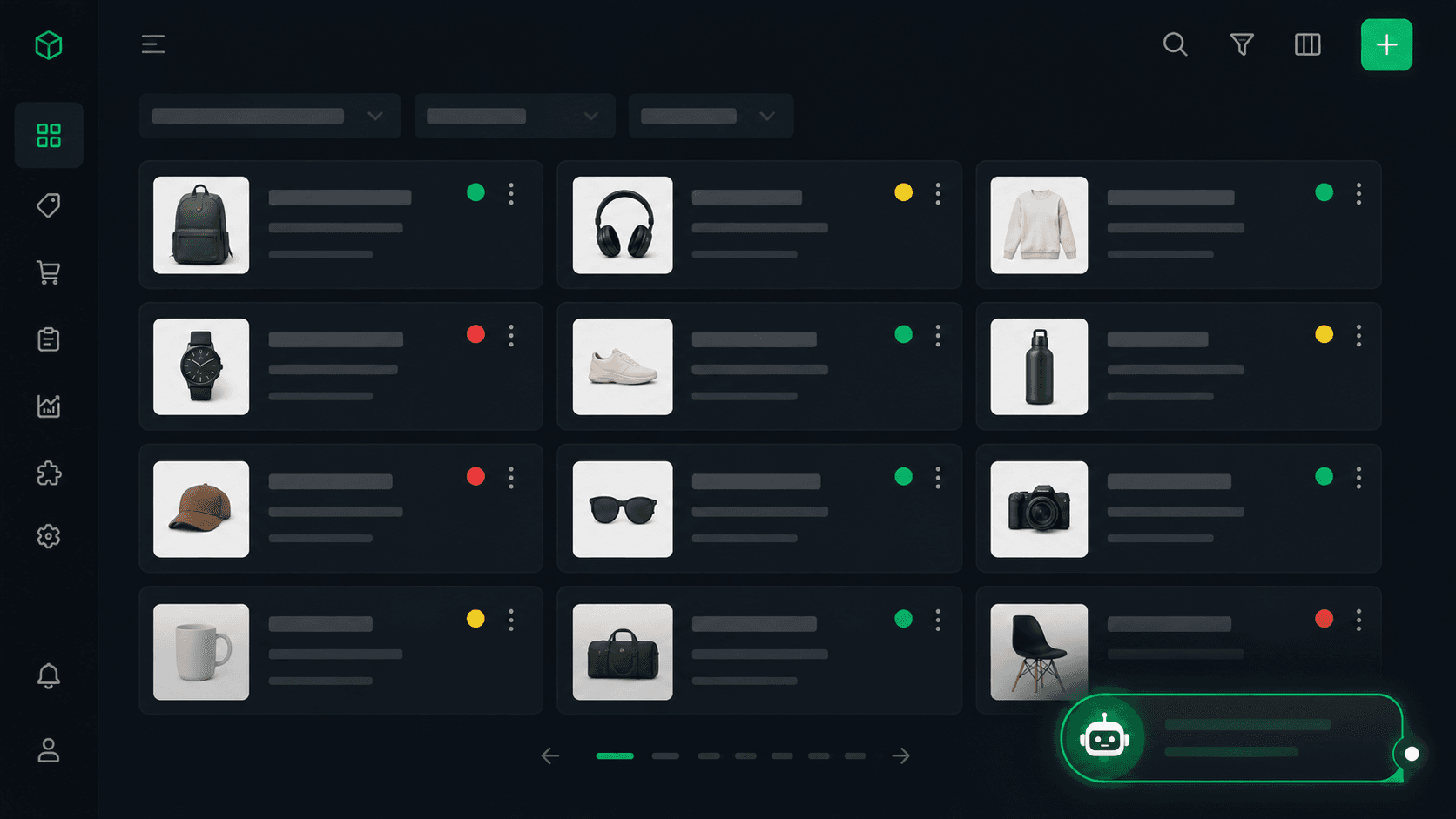
Jeśli masz nieregularne zadanie — coś, co nie pasuje do szablonu — zacznij od czatu. Chat AI w WooMate ma dostęp do narzędzi: może pobrać listę produktów, przejrzeć ich opisy i meta, wygenerować nowe treści i zaktualizować produkty w WooCommerce. Wszystko w jednej rozmowie, bez przełączania zakładek.
Przykłady poleceń, które działają:
- „Pokaż mi produkty w kategorii Sprzęt AGD, które mają pusty krótki opis"
- „Przepisz opisy 5 produktów z najwyższym wskaźnikiem zwrotów — skup się na tym, czego klienci najczęściej nie rozumieją"
- „Dodaj zdanie o bezpłatnej dostawie powyżej 200 zł na końcu każdego opisu w kategorii Elektronika"
- „Porównaj meta title wszystkich produktów w kategorii Narzędzia — zaznacz te, które nie zawierają frazy kluczowej"
Czat pobiera dane z WC API, rozumuje nad nimi, wyświetla propozycje do weryfikacji. Zanim cokolwiek zapisze w sklepie, pyta o potwierdzenie. Nie ma cichych, masowych zmian bez wiedzy właściciela.
Zacznij od „pokaż mi" zamiast „zmień wszystkie". Najpierw daj czatowi wylistować produkty, które spełniają warunek — zweryfikuj listę — dopiero potem wydaj polecenie aktualizacji. Minuta weryfikacji oszczędza godzinę sprostowania.
Ograniczenie metody: czat pracuje konwersacyjnie i z potwierdzeniami. Nie nadaje się do jednorazowego wgrania 400 opisów bez przeglądu — do tego masz Batch.
Metoda 2: Generator wsadowy Batch
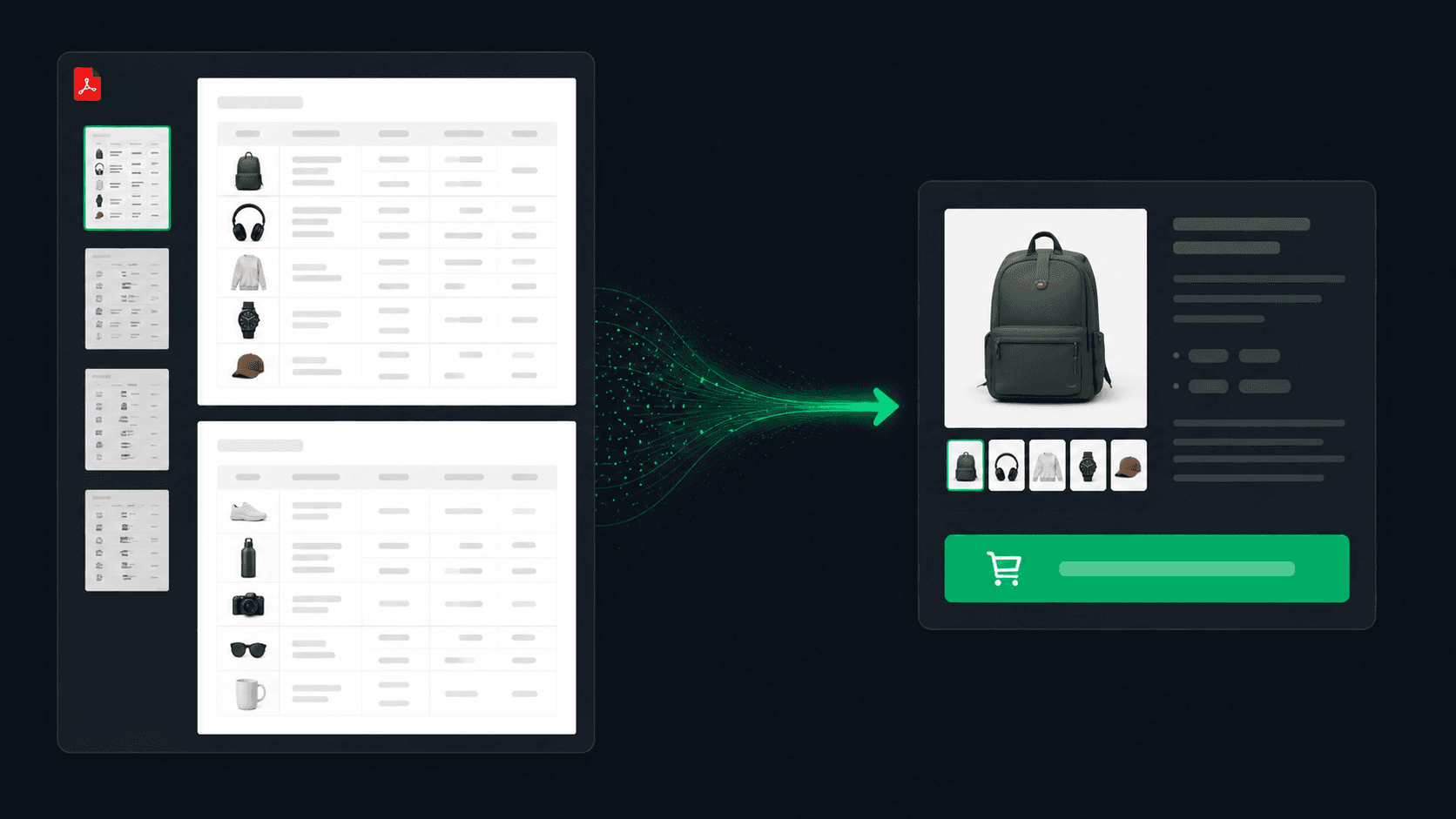
Kiedy masz dużą liczbę produktów do opisania i chcesz to zrobić szybko bez rozmowy — Content Studio w trybie Batch jest właściwym narzędziem. Wgrywasz katalog produktów (PDF od dostawcy, arkusz Excel lub CSV), podajesz listę nazw produktów, uruchamiasz zadanie. AI generuje opisy równolegle — 50 produktów zajmuje tyle samo czasu co jeden.
Wgraj katalog produktów
W Content Studio → Generator → Katalog wgraj plik z danymi: PDF (katalog dostawcy), XLSX, XLS lub CSV. Maksymalny rozmiar: 20 MB. WooMate wyciągnie z niego nazwy, cechy, dane techniczne i użyje ich jako kontekstu do generowania opisów.
Podaj listę produktów do opisania
Wklej nazwy produktów ze sklepu ręcznie, załaduj arkusz Google Sheets (link do udostępnionego pliku) lub wgraj CSV z kolumną nazw. Lista musi zawierać nazwy takie jak w WooCommerce — dzięki temu WooMate dopasuje wygenerowane opisy do konkretnych produktów po ID.
Uruchom zadanie i poczekaj
Kliknij Generuj. Zadanie wsadowe rusza w tle — możesz zamknąć zakładkę i wrócić za chwilę. Status widoczny w panelu Batch: ile gotowe, ile w kolejce, ile błędów. Po zakończeniu pobierasz wyniki CSV lub przeglądasz je w tabeli.
Przejrzyj wyniki i wyślij do WC
Tabela pokazuje wygenerowane krótkie opisy, długie opisy i meta. Edytuj co chcesz, odznacz produkty, z których nie jesteś zadowolony, zaznacz resztę i kliknij Wyślij do WC. WooMate zaktualizuje produkty przez REST API — short_description, description, meta_title i focus_keyphrase trafiają bezpośrednio do sklepu.
Limit trialu: 20 produktów wsadowo. Na planach Pro i Agency — bez limitu.
Metoda 3: Meta SEO — uzupełnianie meta title i description
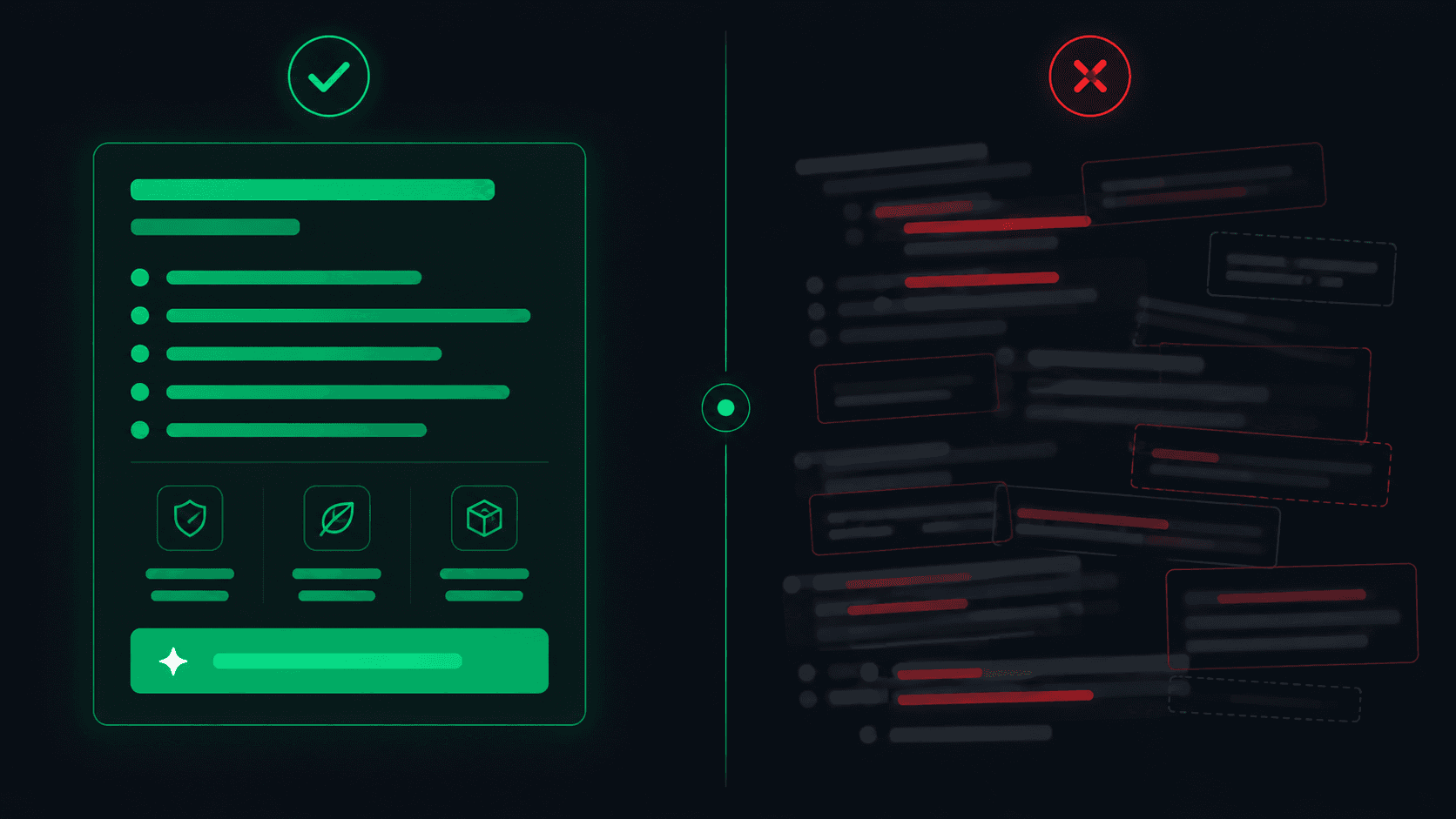
Meta title i meta description to najczęstszy zaniedbany obszar w sklepach WooCommerce. Większość produktów ma je puste albo wypełnione nazwą produktu kopiowaną automatycznie przez Yoasta — co daje meta o długości 8 znaków i zero CTR z Google.
Content Studio zakładka Meta SEO pobiera listę wszystkich produktów ze sklepu i pokazuje status każdego:
- Brak — puste meta title i description
- Niepełne — jest jedno, brakuje drugiego
- Złe długości — za krótkie lub za długie (Google obcina po ~160 znakach)
- OK — wszystko w porządku
Filtrujesz produkty z problemami, zaznaczasz je wszystkie, klikasz Generuj meta — AI tworzy meta title i description dla każdego produktu osobno, dopasowane do nazwy, kategorii i istniejącego opisu. Efekt: zoptymalizowane meta dla 200 produktów w kilka minut, a nie dni.
Jeśli używasz Yoast lub Rank Math — WooMate zapisuje meta do pól tych pluginów (yoast_title / rank_math_title, yoast_description / rank_math_description). Detekcja jest automatyczna per sklep. Google widzi meta z pluginu SEO, nie z pola WooCommerce title — więc żaden plugin SEO nie jest przeszkodą.
Kiedy która metoda
Chat AI — gdy nie wiesz dokładnie jakie produkty wymagają zmiany, masz nieregularne zadanie lub chcesz coś, czego nie da się skonfigurować w UI. Czat znajdzie, przeanalizuje i zaproponuje.
Batch — gdy wiesz co chcesz (nowe opisy) i masz dużo produktów. Ustaw parametry raz, uruchom, sprawdź wyniki.
Meta SEO — gdy chcesz naprawić meta pod SEO. Prosty, szybki, wyspecjalizowany.
Dla wgrywania nowych produktów masowo z pliku dostawcy żadna z tych metod nie jest właściwa — do tego służy Importer CSV. Jak ogarnąć plik od dostawcy, który nigdy nie pasuje →
Chcesz zobaczyć, które produkty w Twoim sklepie wymagają poprawy w pierwszej kolejności? Sprawdź framework priorytetyzacji →
Edytuj produkty masowo — bez przeklikiwania
14 dni trialu, bez karty. Chat AI, generator wsadowy i Meta SEO od pierwszego dnia.
Zacznij za darmo →Słowniczek
- Bulk edit (WordPress)
- Wbudowana masowa edycja w wp-admin. Obsługuje tylko proste pola — kategoria, status, cena, tagi — ale NIE treść opisów ani meta. To celowe ograniczenie WordPressa, dlatego do opisów potrzebujesz innego narzędzia.
- Generator wsadowy (Batch)
- Tryb Content Studio generujący opisy wielu produktów równolegle przez Anthropic Message Batches API (~50% taniej za tokeny). Wgrywasz katalog, podajesz listę nazw, dostajesz opisy do przejrzenia i wysłania do WooCommerce po ID.
- Meta title / meta description
- Tytuł i opis strony wyświetlane w wynikach Google. Meta title ~50–60 znaków, meta description ~150–160. W WooCommerce zwykle puste lub skopiowane z nazwy produktu — zakładka Meta SEO uzupełnia je masowo.
- REST API
- Interfejs, przez który WooMate zapisuje zmiany wprost do WooCommerce (po ID produktu) — bez kopiowania, wklejania i przeładowywania stron w wp-admin.
Najczęstsze pytania
Jak zmienić opisy wszystkich produktów w kategorii WooCommerce?
Przez Chat AI — napisz do asystenta co zmienić i dla jakiej kategorii (np. przepisz opisy w kategorii Elektronika z naciskiem na korzyści), chat pobierze produkty z tej kategorii, wygeneruje nowe opisy i wyświetli je do zatwierdzenia przed zapisem. Dla dużej liczby produktów (50+) szybszy jest generator wsadowy Batch w Content Studio — wgraj katalog produktów, podaj listę nazw i uruchom zadanie masowe. Generator przetwarza produkty równolegle — 100 produktów zajmuje tyle samo czasu co 10.
Ile produktów WooCommerce można edytować naraz przez WooMate?
Chat AI przetwarza produkty iteracyjnie bez twardego limitu sesji — przy dużych katalogach działa w partiach z potwierdzeniem między nimi. Generator wsadowy Batch: trial 20 produktów, Pro i Agency bez limitu. Meta SEO ładuje cały katalog paginacją po 50 sztuk — przy 500 produktach możesz zaznaczyć wszystkie z brakującym meta i wygenerować je jednocześnie. W praktyce: dla 100+ produktów najefektywniejszy jest Batch dla opisów i Meta SEO dla meta title.
Co to jest Meta SEO w Content Studio WooMate?
Zakładka w Content Studio, która pobiera wszystkie produkty z WooCommerce API i sprawdza status meta: brak (puste oba pola), niepełne (jest jedno, brakuje drugiego), złe długości (za krótkie lub za długie dla Google) lub ok. Jeśli używasz Yoast lub Rank Math — WooMate czyta i zapisuje pola tych pluginów automatycznie. Filtrujesz produkty z problemami, zaznaczasz je, klikasz Generuj meta — AI tworzy meta title i description dla każdego produktu osobno, dopasowane do nazwy i kategorii.
Czy WooMate aktualizuje istniejące produkty WooCommerce?
Tak — Chat AI i Content Studio Batch aktualizują istniejące produkty przez WooCommerce REST API, odwołując się do ich ID. Aktualizowane pola: short_description, description, meta_title, focus_keyphrase. Importer CSV tworzy tylko nowe produkty — nie aktualizuje istniejących po SKU i nie nadaje się do edycji istniejącego katalogu. Do masowej aktualizacji istniejącego asortymentu służy Chat AI lub Batch.
Jak cofnąć masowe zmiany opisów w WooCommerce?
Chat AI zawsze pokazuje propozycje zmian i czeka na potwierdzenie przed zapisem — nie ma cichych masowych modyfikacji. Generator Batch wyświetla podgląd wyników w tabeli przed wysłaniem do WC. Meta SEO zapisuje bezpośrednio po kliknięciu Zapisz do WC — ale WooCommerce przechowuje historię rewizji dla każdego produktu, więc możesz przywrócić poprzednią wersję z panelu edycji produktu w wp-admin. Przed dużym batchu warto przetestować na 5-10 produktach z jednej kategorii.
Czym różni się generator Batch od Chat AI przy masowej edycji?
Chat AI jest elastyczny i konwersacyjny — mówisz mu, co i dla jakich produktów zmienić, on znajduje je, proponuje zmiany i czeka na potwierdzenie. Idealny do nieregularnych zadań („dodaj zdanie o gwarancji w kategorii X”) i mniejszych partii. Generator Batch jest do skali: wgrywasz katalog, podajesz listę nazw, uruchamiasz jedno zadanie, a opisy powstają równolegle (50 produktów w czasie jednego) i o ~50% taniej dzięki Anthropic Batch API. Zasada: Chat do precyzyjnych, nieregularnych zmian; Batch do hurtowego generowania opisów z jednego źródła danych.
Czy masowa edycja przez WooMate działa z Yoast SEO i Rank Math?
Tak. WooMate wykrywa wtyczkę SEO per sklep i zapisuje meta do właściwych pól: yoast_title/yoast_description dla Yoast, rank_math_title/rank_math_description dla Rank Math. To istotne, bo Google czyta meta z pluginu SEO, nie z natywnego pola tytułu WooCommerce — gdyby WooMate zapisywał w złe miejsce, zmiany byłyby niewidoczne w wynikach. Detekcja jest automatyczna, nic nie konfigurujesz ręcznie.