Import CSV do WooCommerce z pliku dostawcy — krok po kroku
Import CSV WooCommerce z pliku dostawcy: automatyczna detekcja kolumn PL i EN, grupowanie wariantów, dry-run przed wgraniem. 3 kroki bez ręcznego przerabiania pliku.
 Miłosz Wein31 maja 20265 min czytania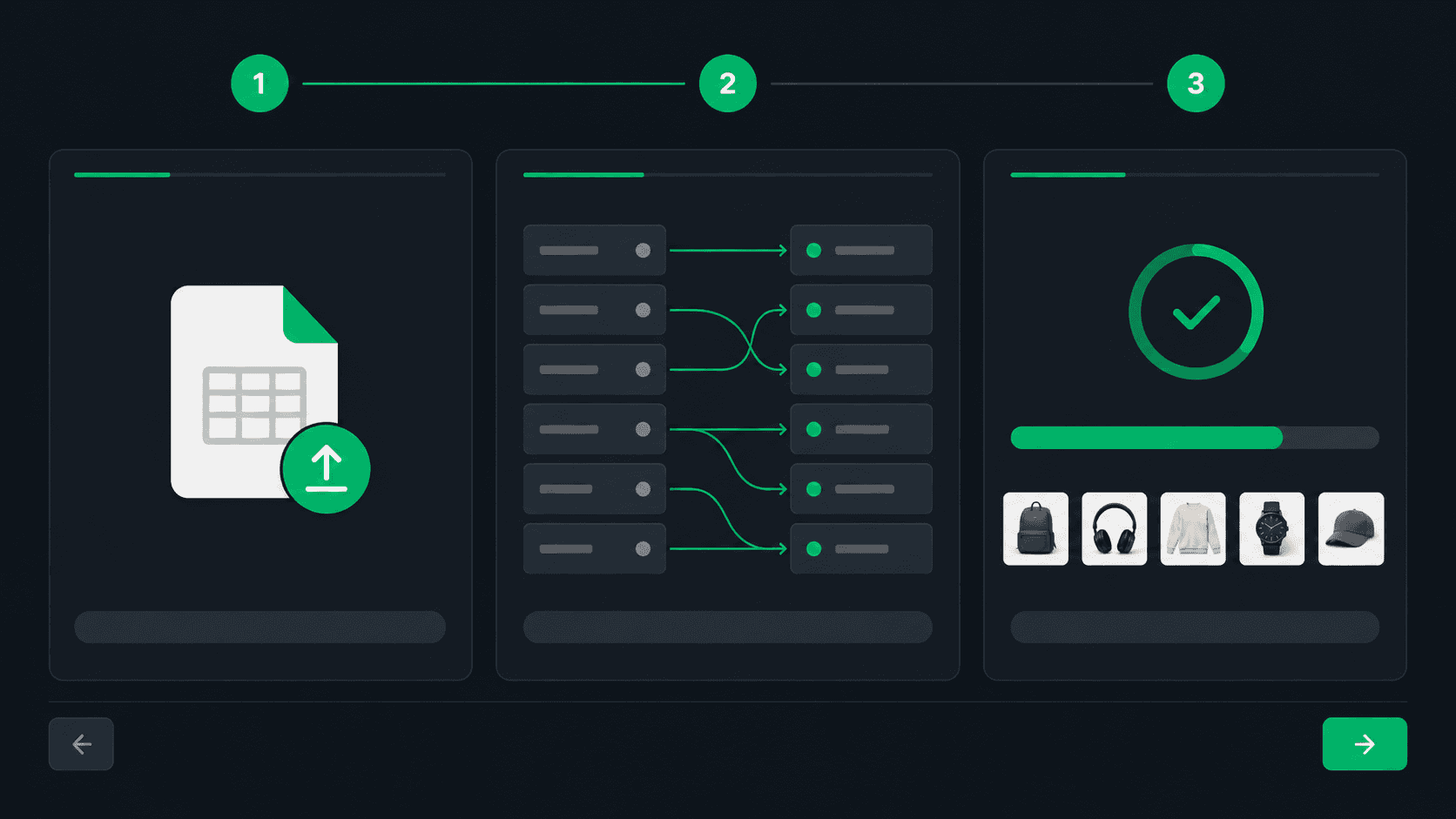
Dostajesz plik CSV od dostawcy. Otwierasz go w Excelu. Kolumna z nazwą produktu nazywa się „Opis towaru". Ceny są z przecinkiem jako separatorem dziesiętnym. Warianty (różne rozmiary tego samego produktu) siedzą w osobnych wierszach z identyczną nazwą, ale brak jest kolumny łączącej je w jeden produkt zmienny WooCommerce. Kategorie wyglądają jak: Elektronika>Telefony>Smartfony, ale WooCommerce spodziewa się ich w osobnym polu. Zdjęcia to URL-e, ale połowa jest za autoryzacją, więc WooCommerce nie pobierze ich samodzielnie.
To nie wyjątek — to standard. Większość plików od dostawców jest pisana pod ich system, nie pod WooCommerce. I każdy jest trochę inny.
WooMate Importer powstał dokładnie po to: żeby ten chaos zamienić w import bez ręcznego skryptowania.
Dlaczego standardowy import WooCommerce nie wystarczy
WooCommerce ma wbudowany importer CSV. Działa, jeśli Twój plik jest już w formacie WooCommerce: kolumna Name, kolumna Regular price, kolumna Description, kolumna Categories z pionową kreską jako separatorem hierarchii. Dostawcy tego formatu nie stosują.
Efekt: spędzasz godzinę w arkuszu renaming-ując kolumny, normalizując ceny, ręcznie grupując warianty. Przy kolejnym pliku — od nowa, bo każdy dostawca ma swój schemat.
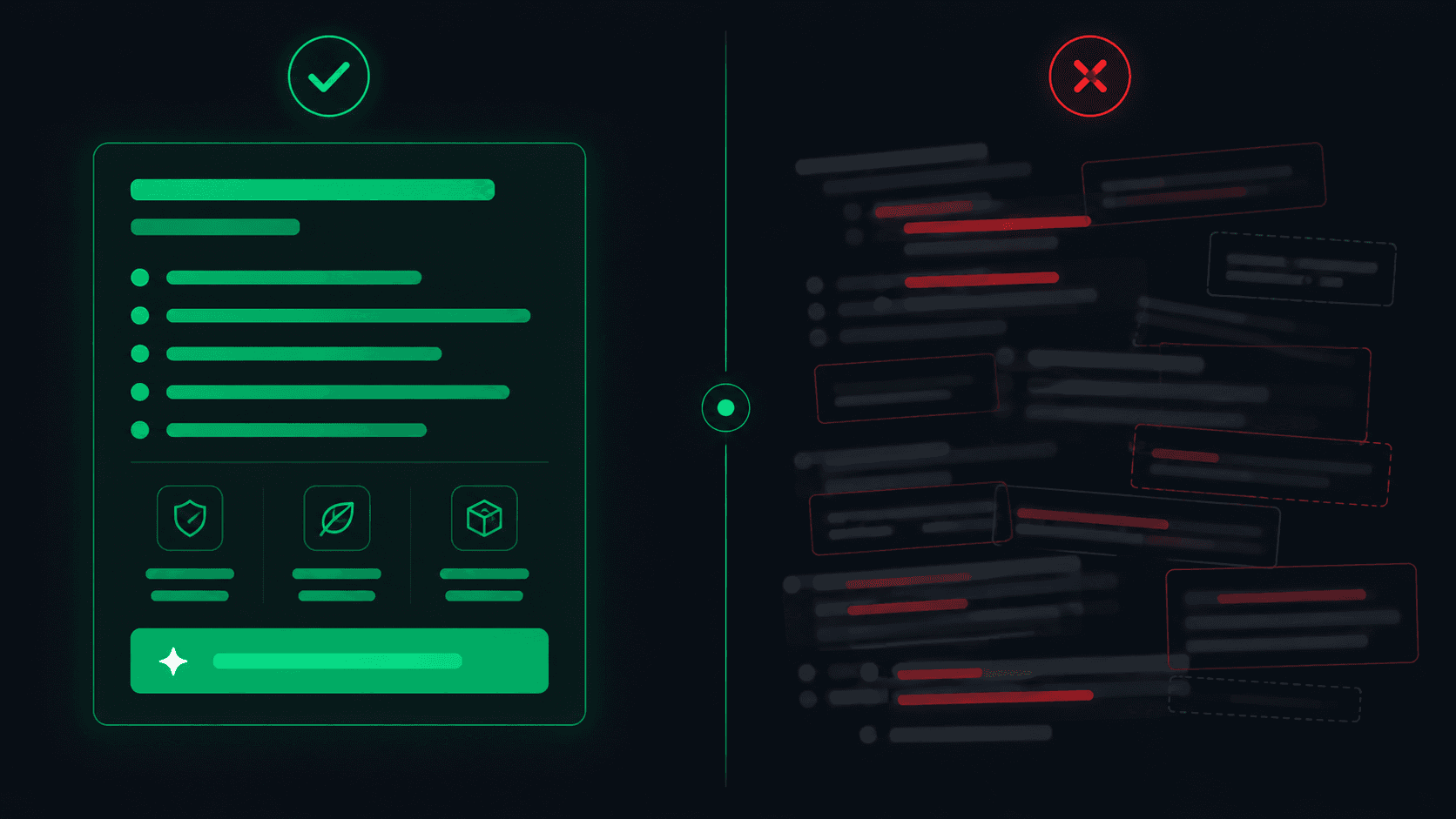
| Typowy plik od dostawcy | Po przetworzeniu przez WooMate |
|---|---|
| Kolumna 'Opis towaru' lub 'Nazwa artykułu' | Automatycznie zmapowana na pole Name |
| Cena '129,99' (przecinek) | Sparsowana jako 129.99 (kropka) |
| Warianty w osobnych wierszach bez parent_id | Zgrupowane po nazwie lub prefiksie SKU |
| Kategoria 'Elektronika>Telefony>Smartfony' | Hierarchia kategorii stworzona w WC |
| URL obrazka bez rozszerzenia za proxy CDN | Pobrany i wgrany przez image proxy |
Jak działa Importer w 3 krokach
Wgraj plik CSV
Przejdź do zakładki Import i przeciągnij plik CSV lub kliknij, żeby go wybrać. Plik musi być w formacie CSV (nie Excel) i kodowaniu UTF-8. Maksymalny rozmiar nie jest ograniczony przez WooMate — limit zależy od Twojego planu (trial: 50 wierszy; Pro/Agency: bez limitu). WooMate odczytuje nagłówki i pierwsze wiersze, żeby zaproponować mapowanie kolumn.
Mapowanie kolumn — automatyczne lub ręczne
WooMate porównuje nazwy kolumn z Twojego pliku z listą znanych synonimów w języku polskim i angielskim: „nazwa", „name", „opis towaru", „product name", „cena", „price", „SKU", „indeks" — i automatycznie sugeruje mapowanie. Przy standardowych plikach hurtowni nic nie musisz zmieniać. Przy egzotycznych — przewijasz listę i wybierasz właściwe pole WooCommerce dla każdej kolumny. Dodatkowe kolumny, których WooCommerce nie ma, możesz zmapować na atrybuty produktu.
Dry-run: sprawdź przed importem
Zanim klikniesz „Importuj", uruchom podgląd (dry-run). WooMate przetworzy plik jak podczas prawdziwego importu, ale nie zapisze niczego do WooCommerce — pokaże Ci liczbę produktów prostych i zmiennych, wykryte warianty, błędy w danych i ostrzeżenia. Jeśli coś jest nie tak z grupowaniem wariantów albo kategorią — zobaczysz to tutaj, nie po fakcie w sklepie.
Po akceptacji dry-run klikasz Importuj i widzisz w czasie rzeczywistym jak kolejne produkty trafiają do WooCommerce. Strumieniowy log (SSE) pokazuje każdy produkt — sukces, ostrzeżenie lub błąd. Przy 200 produktach zajmuje to kilka minut.
Warianty — najtrudniejsza część każdego importu
Produkty zmienne (np. koszulka w rozmiarach S/M/L/XL) to największy problem przy imporcie z zewnętrznych plików. WooCommerce wymaga struktury: jeden produkt-rodzic plus wiersze wariantów z przypisaniem do rodzica. Pliki dostawców tego nie mają.
WooMate Importer stosuje trzy strategie grupowania, które wykrywa automatycznie:
Strategia kolumna — jeśli Twój plik ma kolumnę parent_sku lub parent_id, Importer używa jej bezpośrednio. Najczyściej działająca opcja, jeśli dostawca ją dostarcza.
Strategia prefiks SKU — jeśli warianty mają SKU w formacie BUTY-NB-42, BUTY-NB-43, BUTY-NB-44 — Importer wykrywa wspólny prefiks BUTY-NB i grupuje je jako jeden produkt zmienny z atrybutem Rozmiar: 42, 43, 44.
Strategia nazwa — jeśli warianty mają identyczną nazwę produktu, ale różnią się wartościami w kolumnach atrybutów (np. Kolor: Czarny / Kolor: Biały), Importer grupuje je po nazwie i tworzy produkt zmienny z atrybutem Kolor.
Jeśli Twój plik ma warianty, sprawdź w dry-run ile produktów zmiennych vs prostych zostało wykrytych. Jeśli liczba produktów zmiennych wynosi 0 i masz pewność, że plik je zawiera — sprawdź czy kolumny atrybutów mają jednoznaczne nazwy (np. „Rozmiar", „Kolor", „Size") i czy wszystkie wiersze wariantów mają identycznie napisaną nazwę produktu.
Kategorie i hierarchia
Pliki dostawców najczęściej mają kategorie jako ścieżkę ze znakiem oddzielającym: Elektronika > Telefony > Smartfony albo Elektronika/Telefony/Smartfony. WooMate automatycznie wykrywa separator (ukośnik, strzałka, pionowa kreska) i tworzy hierarchię kategorii w WooCommerce — jeśli dana kategoria nie istnieje, zostaje stworzona. Istniejące kategorie są rozpoznawane po nazwie i nie są duplikowane.
Zdjęcia i proxy obrazków
WooCommerce pobiera zdjęcia produktów przez HTTP — potrzebuje publicznego URL. Problem: część dostawców daje URL-e za CDN lub proxy, które nie zwracają bezpośrednio obrazka (brak rozszerzenia .jpg, autentykacja, redirect). WooMate ma własne proxy obrazków — pobiera plik po stronie serwera i wgrywa go do WooCommerce jako właściwy obraz produktu. Dla linków, których nie da się pobrać, w logu importu zobaczysz ostrzeżenie z listą produktów bez zdjęcia — możesz je dodać ręcznie.
Co robić po imporcie
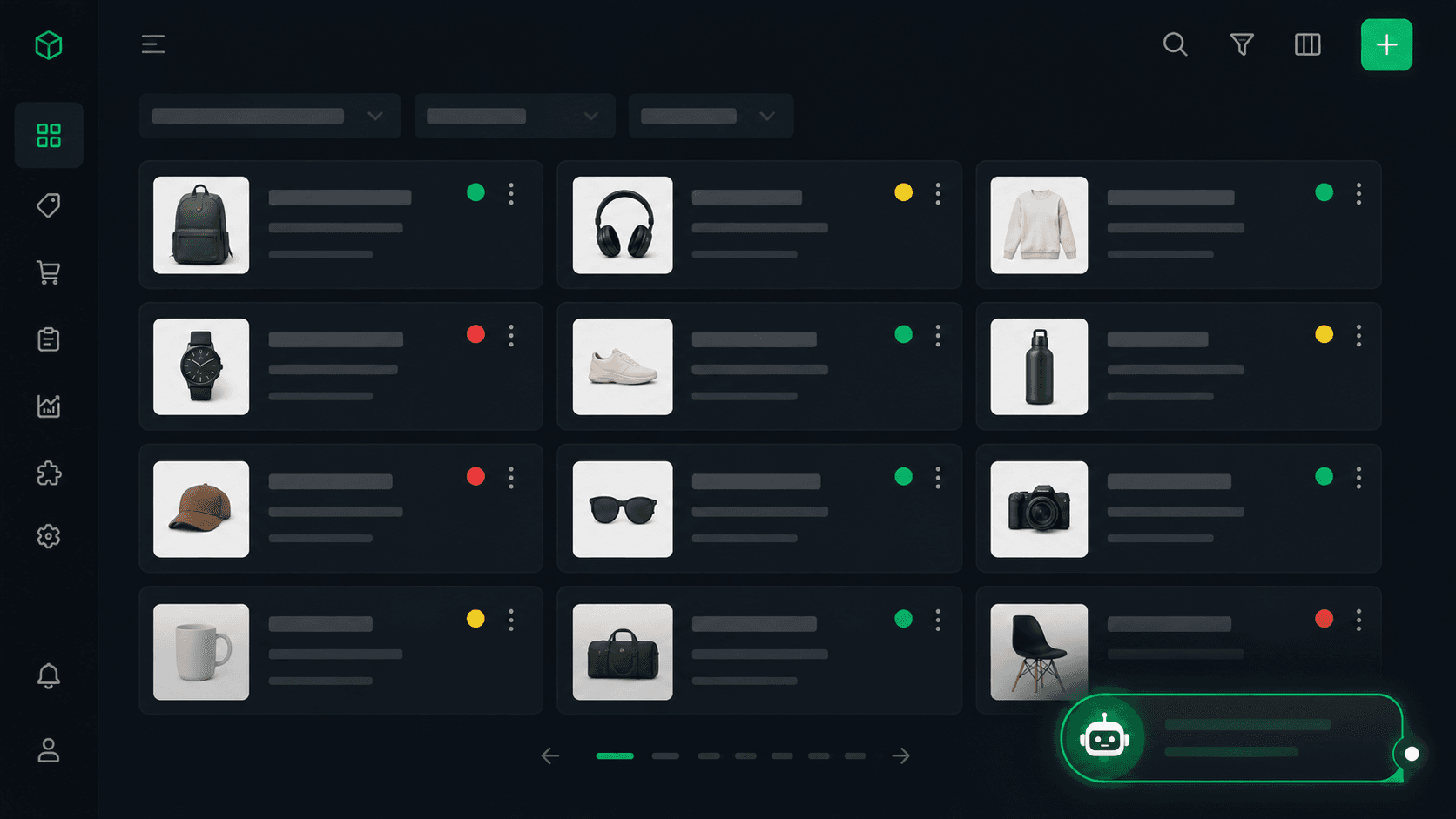
Warto po imporcie zweryfikować kilka rzeczy: czy warianty mają poprawnie przypisane ceny (czasem plik dostawcy ma cenę tylko na wierszu rodzica), czy kategorie wyglądają jak oczekujesz, czy zdjęcia pojawiły się przy wszystkich produktach. Najbszybsza weryfikacja: Chat AI — „pokaż mi produkty z ostatnich 24 godzin bez zdjęcia" znajdzie je szybciej niż ręczny przegląd w wp-admin.
Masz już produkty w sklepie, ale brakuje im opisów? Jak wygenerować opisy z katalogu PDF dostawcy →
Importuj produkty z pliku dostawcy
14 dni trialu, bez karty. Testuj na 50 produktach — pełny import bez limitu od planu Pro.
Zacznij za darmo →Słowniczek
- Dry-run (podgląd importu)
- Pełna symulacja importu bez zapisu do WooCommerce — WooMate przetwarza cały plik (grupuje warianty, tworzy kategorie, waliduje ceny) i pokazuje raport: ile produktów prostych, zmiennych, jakie błędy. Pozwala wyłapać problemy zanim cokolwiek trafi do sklepu.
- SKU
- Stock Keeping Unit — unikalny kod identyfikujący produkt lub wariant w magazynie (np. „BUTY-NB-42”). Importer używa go m.in. do grupowania wariantów po wspólnym prefiksie.
- Produkt zmienny (wariant)
- Produkt z opcjami, np. koszulka w rozmiarach S/M/L. W WooCommerce to struktura rodzic + warianty. Pliki dostawców trzymają warianty w osobnych wierszach — WooMate grupuje je automatycznie w jeden produkt zmienny.
- Mapowanie kolumn
- Przypisanie kolumn z pliku dostawcy do pól WooCommerce (Nazwa, Cena, SKU, Opis, Kategorie). WooMate sugeruje je automatycznie na podstawie słownika synonimów PL i EN; nietypowe kolumny korygujesz ręcznie.
- Image proxy
- Mechanizm WooMate, który pobiera zdjęcia produktów po stronie serwera i wgrywa je do WooCommerce — działa nawet dla URL-i bez rozszerzenia, za CDN lub autoryzacją, których WooCommerce nie pobrałoby samodzielnie.
Najczęstsze pytania
Jakie formaty pliku obsługuje Importer WooMate?
Importer produktów do WooCommerce przyjmuje wyłącznie pliki CSV (UTF-8). Jeśli masz plik Excel (XLSX, XLS) od dostawcy — otwórz go i zapisz jako CSV UTF-8 (w Excelu: Plik → Zapisz jako → CSV UTF-8 z separatorem). Plik PDF z katalogiem dostawcy nie służy do importu tabelarycznego — wgrywasz go do Content Studio i generujesz opisy produktów z treści katalogu. Maksymalny rozmiar pliku CSV nie jest ograniczony przez WooMate — limit zależy od planu (trial: 50 wierszy, Pro i Agency: bez limitu).
Jak WooMate radzi sobie z dziwnymi nazwami kolumn w pliku dostawcy?
Importer zawiera słownik synonimów kolumn w języku polskim i angielskim — np. Opis towaru, Nazwa artykułu, product name → pole Name; Cena netto, price, regular_price → Regular price; Indeks, SKU, kod produktu → SKU. Po wgraniu pliku system sugeruje mapowanie automatycznie. Przy niestandardowych kolumnach możesz ręcznie przypisać je do pól WooCommerce lub atrybutów produktu. Mapowanie jest wizualne — lista rozwijana per kolumna z podglądem przykładowych wartości z pliku.
Jak działa grupowanie wariantów w imporcie CSV WooCommerce?
Produkty zmienne (koszulka S/M/L/XL) wymagają struktury rodzic-warianty. WooMate stosuje trzy strategie: kolumna (jeśli plik ma parent_sku lub parent_id — używa jej bezpośrednio), prefiks SKU (BUTY-NB-42, BUTY-NB-43, BUTY-NB-44 → jeden produkt zmienny BUTY-NB z atrybutem Rozmiar: 42, 43, 44) lub nazwa (wiersze z identyczną nazwą i różnymi atrybutami → grupowane razem). Strategię wykrywa automatycznie. W dry-run sprawdź ile produktów zmiennych zostało wykrytych — jeśli 0, a spodziewasz się wariantów, zweryfikuj spójność nazw w pliku.
Co to jest dry-run w Imporcie WooMate?
Dry-run to pełna symulacja importu bez zapisu do WooCommerce. WooMate przetwarza cały plik CSV: grupuje warianty, tworzy hierarchię kategorii, waliduje ceny — ale nie wysyła żadnego żądania POST do WooCommerce API. Na końcu widzisz raport: liczba produktów prostych, zmiennych, błędy i ostrzeżenia. Uruchamiasz go w kroku 3 zanim zatwierdzisz prawdziwy import — eliminuje niespodzianki przy dużych plikach. Dry-run jest darmowy i nie liczy się do limitu wierszy planu.
Ile produktów można zaimportować przez WooMate do WooCommerce?
Na 14-dniowym trialu limit to 50 wierszy CSV — wystarczy do przetestowania importu z prawdziwego pliku dostawcy. Na planach Pro i Agency nie ma limitu. Import działa strumieniowo (SSE): przeglądarka wyświetla log w czasie rzeczywistym — każdy produkt, błąd, ostrzeżenie — i nie zawiesza się przy dużych plikach. Importowałem pliki z 2000+ produktów i procesem z 500 produktami trwał zazwyczaj 3-8 minut, zależnie od liczby wariantów i zdjęć do pobrania przez proxy.
Czy import CSV nadpisuje istniejące produkty w WooCommerce?
Nie — Importer CSV tworzy nowe produkty, nie aktualizuje istniejących po SKU. To celowe: import służy do wgrania nowego asortymentu od dostawcy. Do masowej aktualizacji istniejącego katalogu (opisy, ceny, meta) używasz Chatu AI albo generatora wsadowego Batch w Content Studio — one odwołują się do produktów po ID i nadpisują wybrane pola. Jeśli zaimportujesz produkt o SKU, który już istnieje, powstanie duplikat, więc do aktualizacji nie używaj importera.
Jak naprawić krzaczki (złe kodowanie) w pliku CSV od dostawcy?
Krzaczki (np. „Å›” zamiast „ś”) to znak, że plik nie jest w UTF-8. Importer WooMate oczekuje CSV w UTF-8. Najprościej: otwórz plik w Excelu lub Arkuszach Google i zapisz ponownie jako „CSV UTF-8” (w Excelu: Plik → Zapisz jako → CSV UTF-8 z separatorem przecinkowym). W LibreOffice Calc przy zapisie wybierz zestaw znaków Unicode (UTF-8). Po ponownym zapisie polskie znaki będą poprawne, a Importer odczyta nazwy i opisy bez zniekształceń.